분석 정확도를 높이는 스크린샷 캡처 방법
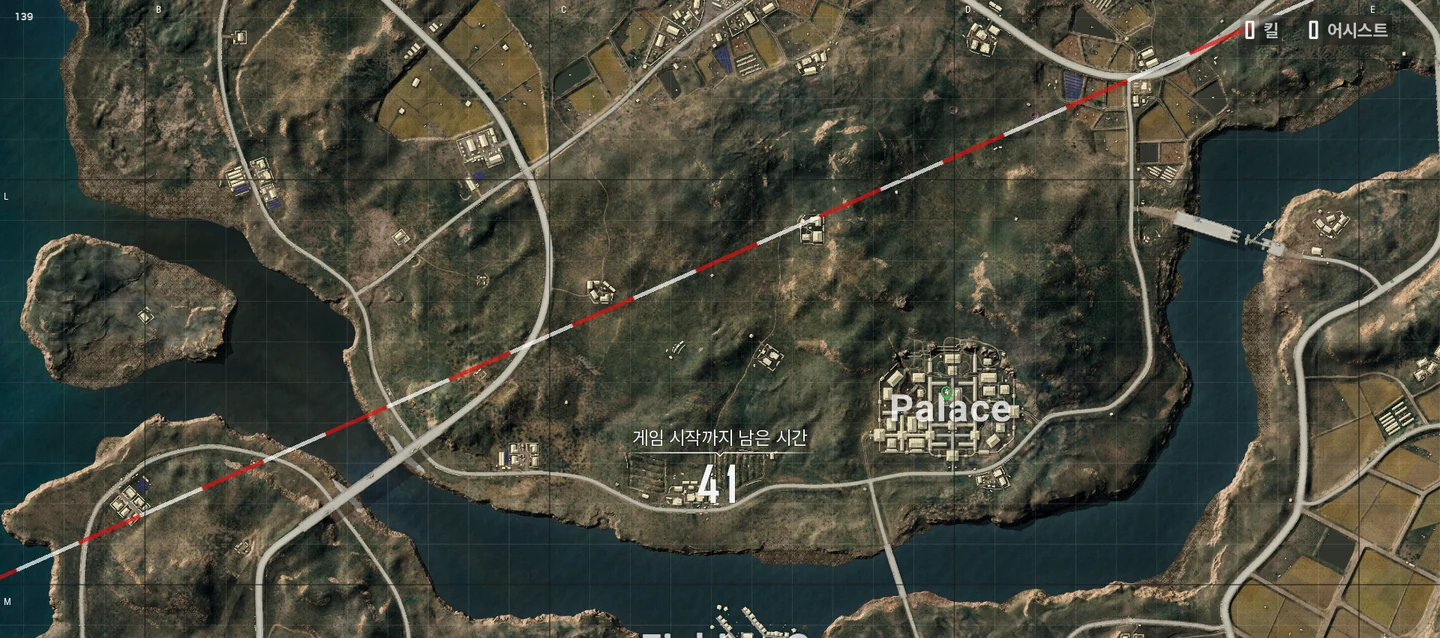
기능마다 필요한 표시가 다릅니다
| 기능 | 캡처에 반드시 포함할 것 | 다시 준비해야 하는 화면 |
|---|---|---|
| 낙하산 | 지도 전체·비행기 경로·도착할 곳의 목표 핀 | 경로가 잘리거나 목표 핀이 다른 UI에 가려진 화면 |
| 박격포 | 발사 위치에서 목표까지 그은 웨이포인트 선과 양 끝점 | 목표 핀만 있고 발사 위치를 연결하는 선이 없는 화면 |
| 자기장 | 현재 흰 안전구역 원의 테두리와 지도 배경 | 흰 원이 화면 밖으로 잘리거나 다른 표시로 가려진 화면 |
박격포는 두 위치가 보이는 것만으로 충분하다고 생각하지 마세요. 자동 분석용 웨이포인트를 그린 뒤 캡처해야 합니다. 이미 그은 선의 발사·목표 방향이 반대로 해석되면 결과에서 발사/목표 반전을 확인합니다.
캡처하고 붙여넣는 순서
- 게임에서 M으로 지도를 열고 기능에 필요한 핀·선·원을 준비합니다.
- PrtSc를 누릅니다. 캡처 메뉴가 열리면 게임 지도 화면 전체가 들어가도록 선택합니다.
- 이 사이트의 해당 도구에서 Ctrl+V 또는 붙여넣기 버튼을 누르면 자동 분석이 시작됩니다.
- 파일을 사용할 때는 PNG·JPG·WebP 원본을 선택하고, 메신저로 다시 저장한 축소본은 피합니다.
Win+Shift+S를 쓸 때도 경로와 원이 잘리지 않게 선택하세요. 공개 제보용 개인정보 가림과 분석용 지도 편집은 다릅니다. 지도 밖 식별 정보는 가리되 분석에 필요한 선·원·핀은 지우지 마세요.
실패 증상별로 다시 확인하기
| 증상 | 확인 | 다음 행동 |
|---|---|---|
| 클립보드에 이미지가 없다고 나옴 | 캡처 완료 후 다른 텍스트를 복사했는지 | 캡처를 완료하고 바로 붙여넣기 |
| 지도 이름이 다름 | 지도 영역이 잘렸거나 작게 캡처됐는지 | 원본 게임 화면을 다시 캡처 |
| 목표 위치가 다름 | 핀·선·팀 마커가 겹치는지 | 표시가 구분되는 화면으로 재시도 |
| 자기장 원이 다름 | 흰 원 대신 파란 경계가 강조됐는지 | 흰 원 전체가 보이는 확대 단계로 변경 |
입력이 맞는데 계속 실패한다면
같은 이미지를 반복 전송하는 대신 인식한 맵·목표·원 중 무엇이 다른지 기록하세요. 하차·박격포는 수동 계산으로 위치를 지정할 수 있습니다. 자기장 등 계속 해결되지 않는 인식 문제는 오류 진단 가이드를 확인하고 문의로 보내 주세요.